Windows下安装Claude Code
大约 4 分钟
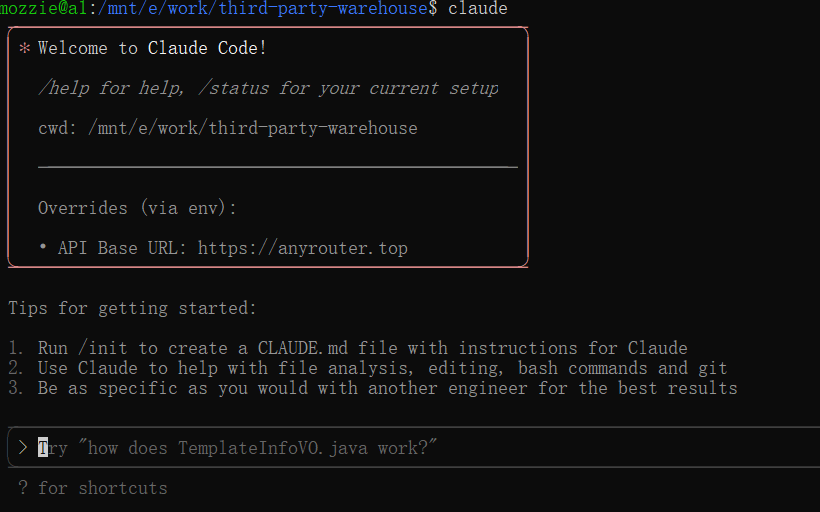
由于Claude Code在Windows环境下的安装有点复杂,专门写这篇文章记录一下。
Windows安装Claude Code
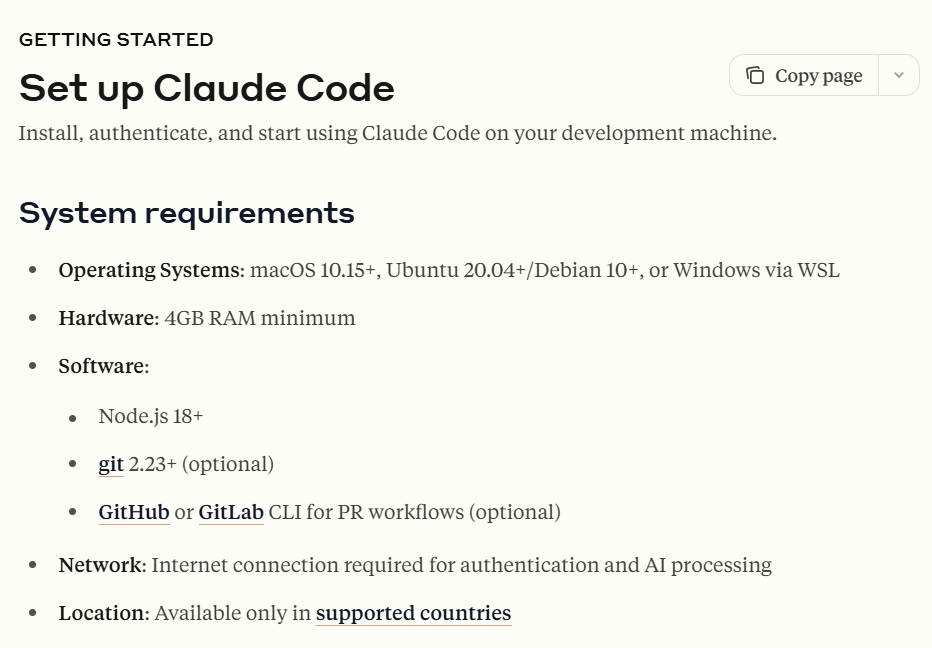
官方文档介绍中可以看到,Claude Code支持的平台: macOS 10.15+, Ubuntu 20.04+/Debian 10+, or Windows via WSL
Claude Code是不支持直接在Windows中使用的,需要安装WSL(Windows Subsystem for Linux),适用于 Linux 的 Windows 子系统
启用WSL功能
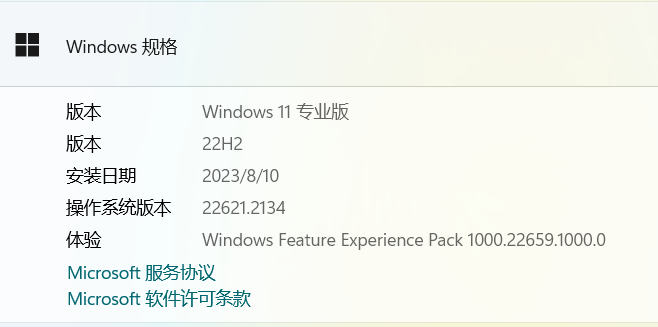
Windows 下使用 WSL 功能需要系统是专业版
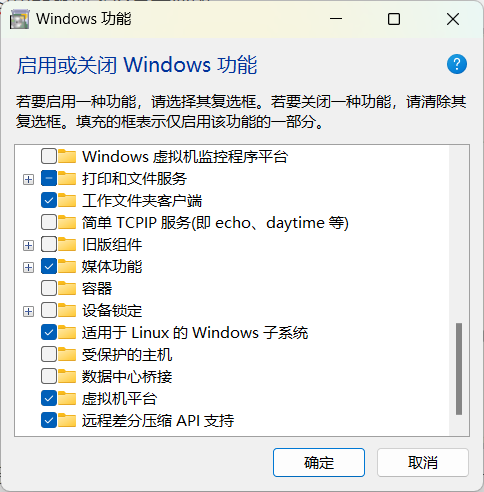
开启 Windows 功能,快捷键 Win + Q 搜索 "启用或关闭 Windows 功能",一共要开启三个功能,开启后需要重启一下电脑
- Hyper-V
- 适用于Linux的Windows子系统
- 虚拟机平台
以管理员身份打开 PowerShell
# 使用默认发行版(Ubuntu)安装 WSL2
wsl --install

# 如果上面的情况安装不好,使用下面的命令,指明版本
wsl --install -d Ubuntu-22.04
安装好后再次重启
验证 WSL 2安装
wsl -l -v如果显示 1,升级到 WSL2:
# 将 WSL2 设置为默认版本
wsl --set-default-version 2
# 将现有发行版转换为版本 2
wsl --set-version Ubuntu-22.04 2
上面安装好 Ubuntu 会自动打开终端,跟着提示一步步配置账号密码
配置好系统后需要安装一些需要的开发工具,跟着下面的指令一步步执行即可
# 先升级一下软件包
sudo apt update && sudo apt upgrade -y

# 安装git、ccurl、构建工具
sudo apt install git curl build-essential -y

# 配置git
git config --global user.name "Your Name"
git config --global user.email "your@email.com"
git config --global init.defaultBranch main

# Python依赖
sudo apt install python3-pip python3-venv -y

# 使用 pyenv 安装 Python(在 WSL 中)
sudo apt install make libssl-dev zlib1g-dev \
libbz2-dev libreadline-dev libsqlite3-dev wget llvm \
libncursesw5-dev xz-utils tk-dev libxml2-dev libxmlsec1-dev \
libffi-dev liblzma-dev -y

# 安装 pyenv
curl https://pyenv.run | bash

# 把pyenv 添加到 shell 并重新加载
shecho 'export PYENV_ROOT="$HOME/.pyenv"' >> ~/.bashrc
echo 'command -v pyenv >/dev/null || export PATH="$PYENV_ROOT/bin:$PATH"' >> ~/.bashrc
echo 'eval "$(pyenv init -)"' >> ~/.bashrc
source ~/.bashrc

# 安装 Python 版本并设置为默认版本
pyenv install 3.11.8
pyenv global 3.11.8

# 安装 nvm(Node管理工具)
curl -o- https://raw.githubusercontent.com/nvm-sh/nvm/master/install.sh | bash
# 重新加载 shell 以使 nvm 可用:
source ~/.bashrc

# 安装 Node,最新 LTS 版本
nvm install --lts
nvm use --lts
自此关于WSL的基本安装都配置好了
安装Claude Code
Claude Code 通过npm安装
安装命令
npm install -g @anthropic-ai/claude-code如果安装出现了我下面这种情况,其实可以看到WSL在使用windows的npm
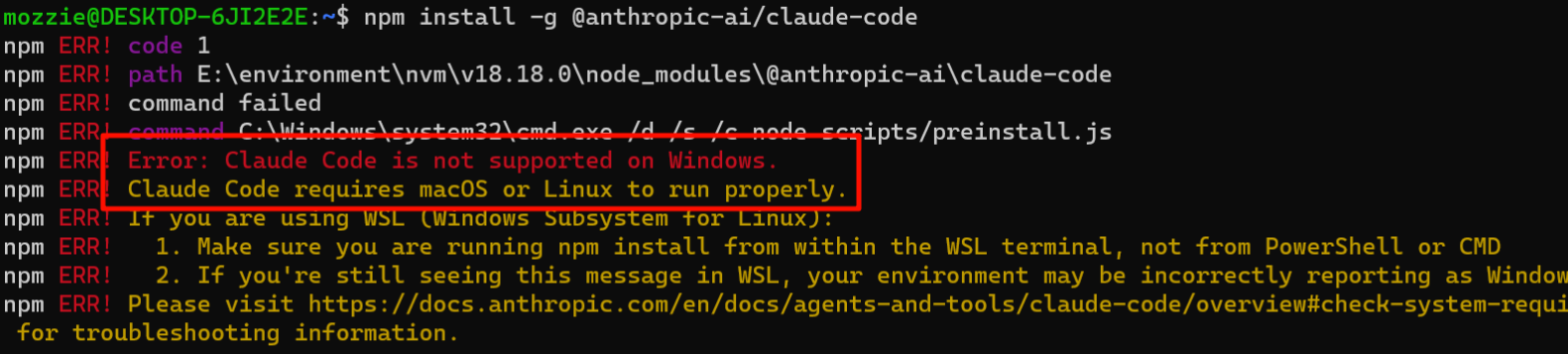
- 还有一种情况可能要执行一个命令,官方有一句话:OS/platform detection issues: If you receive an error during installation, WSL may be using Windows
npm,说明了WSL在使用windows 的npm,也可以试试
npm config set os linux npm install -g @anthropic-ai/claude-code --force --no-os-check # 注意不要用sudo- 我试了一下官方的解决方案,但是也不太好使,目前也没发现什么好的解决办法,因为我本地也是 nvm 管理的,我直接把node卸载了,重新source ~/.bashrc就行了;估计我执行命令还是走的Windows的npm
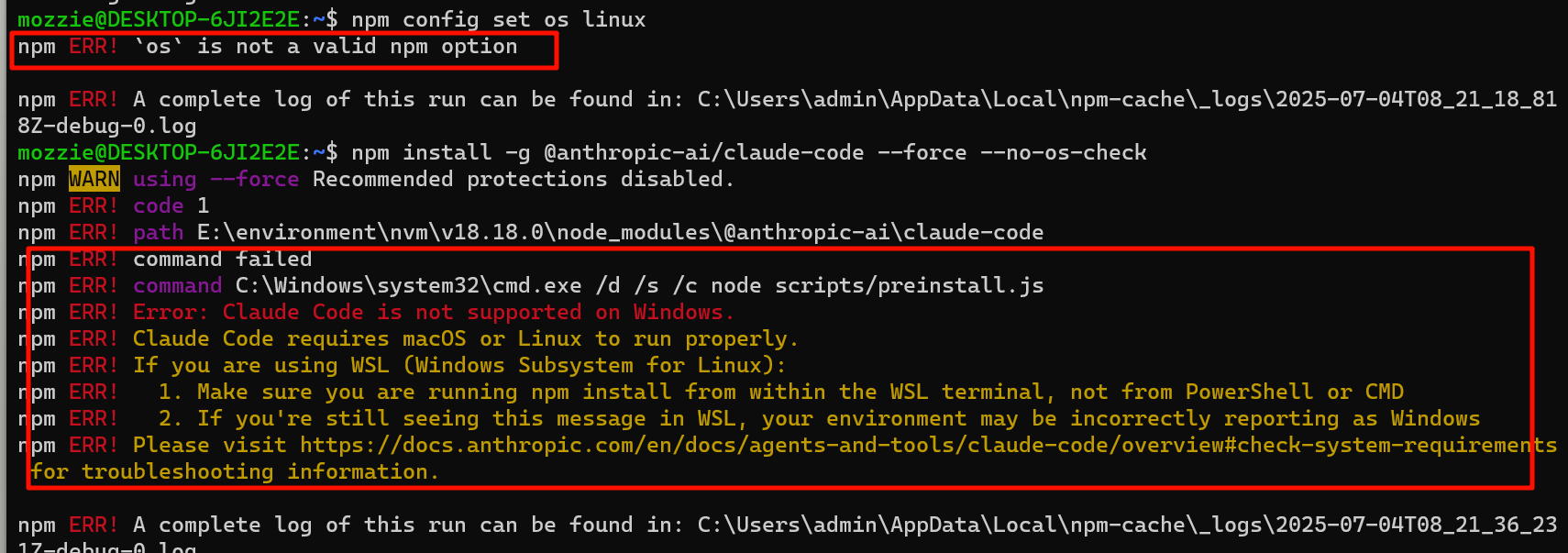
- 还有一种情况可能要执行一个命令,官方有一句话:OS/platform detection issues: If you receive an error during installation, WSL may be using Windows
启动claude
claude如果出现我下面这种情况就是你的网络有问题,Claude 需要科学上网,可以自行配置一下网络
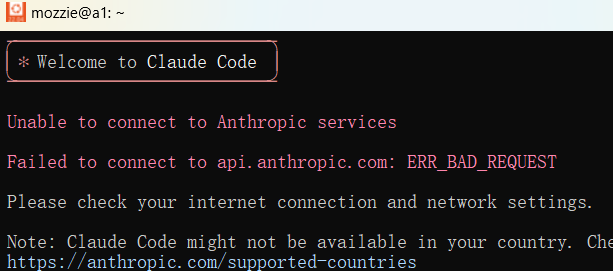
第一次运行
claude时,会看到身份验证选项:- Anthropic 控制台(按使用付费):
- 如果你想按 API 使用量付费,请选择此选项
- 需要在 console.anthropic.com 激活账单
- Claude 将打开一个浏览器窗口进行 OAuth 身份验证
- 如果你在没有 GUI 的 WSL 中,URL 将打印在终端中
- 在任何电脑上打开 URL 并使用你的 Anthropic 凭据登录
- Claude 应用(专业版/最大版套餐):
- 如果你有 Claude 专业版(每月 20 美元)或最大版(每月 100-200 美元)订阅,请选择此选项
- 使用你的 Claude.ai 帐户凭据登录
- 这为 Claude Code 和 Web 界面提供统一的订阅
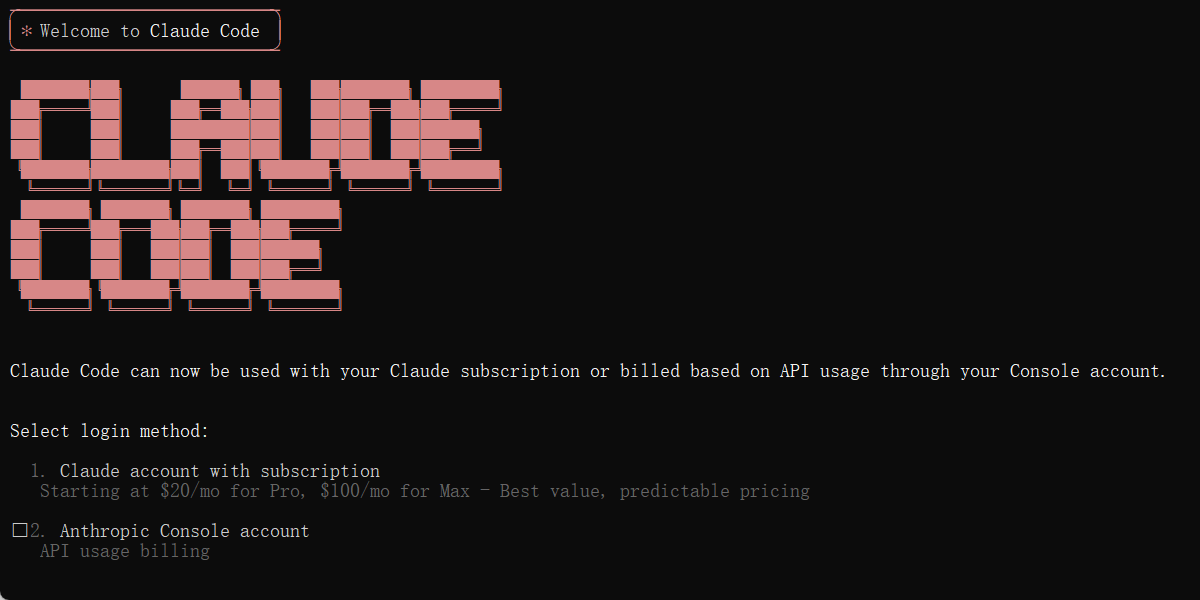
如果使用一些三方的镜像可以使用下面的方式授权
export ANTHROPIC_AUTH_TOKEN=你的apikey export ANTHROPIC_BASE_URL=镜像站的代理url- Anthropic 控制台(按使用付费):
使用 Claude
使用之前先说一个注意点:在 Ubuntu 中有一个目录 /mnt 我们Windows系统中的文件就挂载到这个位置
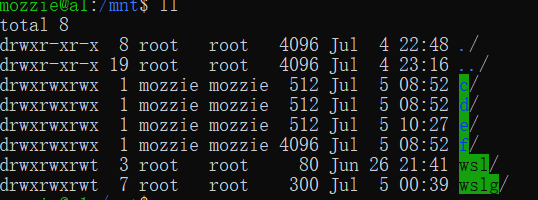
进入你的项目目录,然后启动 Claude,直接输入你想要的内容即可